Google Vids: jak złożyć prosty film z własnych nagrań i zdjęć
Google Vids to według WIRED bezpłatny edytor w przeglądarce, w którym można połączyć własne nagrania i zdjęcia z tekstem oraz komentarzem głosowym. Do krótkiego filmu na zajęcia lub do pracy proponujemy prosty plan: pokaż temat, rozwiń go jednym przykładem i zakończ wnioskiem.
Zanim zaczniesz, ustal, jak masz oddać film. Przycisk Share służy do udostępniania pracy, ale opis WIRED nie potwierdza możliwości pobrania osobnego pliku ani jego formatu i rozdzielczości. Jeśli odbiorca wymaga pliku, sprawdź tę możliwość na swoim koncie przed montażem całości.
Trzy sceny z materiałów, które już masz
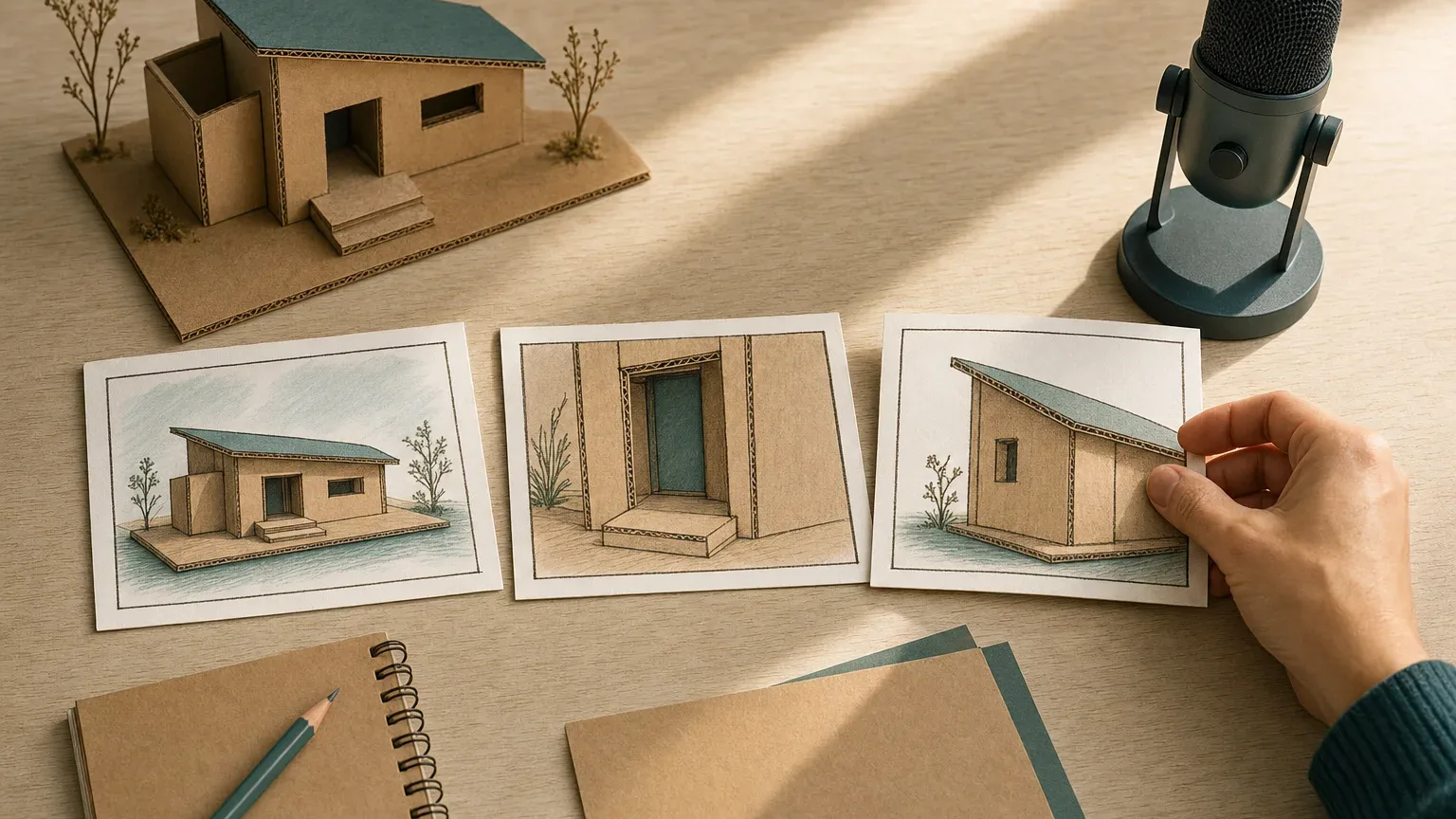
Załóżmy, że przygotowujesz krótką prezentację modelu wykonanego na zajęcia. W pierwszej scenie pokazujesz go w całości, w drugiej — detal lub działanie, a w trzeciej wyjaśniasz najważniejszą rzecz, którą ma zapamiętać odbiorca. Najpierw wybierz materiały do tych trzech zadań. Resztę zostaw poza projektem, chyba że wnosi coś potrzebnego.
Aby zacząć, w przeglądarkowej wersji Dysku Google wybierz New, a następnie Google Vids. Opcja Blank vid pozwala otworzyć pusty projekt; na ekranie startowym wybierzesz też orientację filmu. Dopasuj ją do tego, gdzie i na jakim ekranie materiał będzie oglądany.
Wczytaj zdjęcia lub nagrania z Dysku Google albo Zdjęć Google. Przyciskiem plus na osi czasu dodaj scenę, a potem przeciągnij do niej wybrany materiał z prawego panelu. Sceny możesz dzielić i powielać po kliknięciu osi czasu prawym przyciskiem myszy. Podział przyda się, gdy chcesz pracować nad fragmentem ujęcia, a powielenie — gdy kolejna scena ma zachować podobny układ.
Obraz pokazuje, głos objaśnia
Tekst na obrazie przeznacz na nazwę projektu, krótkie hasło albo końcowy wniosek. Zaznacz scenę, wybierz Text, a następnie Add a title. Uchwyty pola tekstowego pozwalają zmienić jego położenie i wielkość. Zamiast wpisywać całe objaśnienie w pole tytułu, zostaw w nim najważniejszą informację i nie zasłaniaj detalu, który chcesz pokazać.
Dłuższe wyjaśnienie możesz przekazać głosem. Jeśli oryginalny dźwięk nagrania nie jest potrzebny, wycisz go w menu otwieranym prawym przyciskiem myszy na osi czasu. Następnie dodaj komentarz głosowy. Przy ścieżkach audio panel edycji oferuje również stopniowe narastanie lub wyciszanie dźwięku. W pierwszej wersji skup się jednak na tym, czy słowa pasują do pokazywanego ujęcia.
Zmiany zapisują się automatycznie, a przyciskiem Play obejrzysz film podczas pracy. Odtwórz całość bez zatrzymywania: czy odbiorca zdąży przeczytać tytuły i zobaczyć omawiany szczegół? Jeśli nie, spróbuj skrócić komentarz albo dać ujęciu więcej czasu. To prostszy punkt wyjścia niż dokładanie kolejnych elementów.
Bezpłatny edytor to nie obietnica dostępu do całego AI
WIRED wymienia także generowanie wideo modelem Veo 3.1 i tworzenie filmu z awatarem AI. Nie podaje jednak zasad dostępu dla kont osobistych, szkolnych i służbowych ani limitów tych funkcji. Sam opis aplikacji jako bezpłatnej nie potwierdza więc, że każda z tych opcji jest bezpłatna dla każdego. Zanim oprzesz na niej pomysł, sprawdź warunki na swoim koncie. Do pierwszego projektu proponujemy własne materiały; generowanie wideo zostaw na później, jeśli rzeczywiście będzie potrzebne.